10 Agent AI w terminalu: skille i instrukcje
Efekty uczenia się: W4, W5, U1, K1, K4 · Treści programowe: 3, 9 · Czas: Nauka 40 min, Wyzwanie 50 min
10.1 Nauka
Od czatu do agenta
Większość osób zna model językowy z okna czatu: zadajesz pytanie, dostajesz odpowiedź w postaci tekstu. Taki czat nie widzi Twoich plików i niczego nie uruchamia. Jeśli poprosisz go o model BPMN, dostaniesz kawałek XML-a, który trzeba skopiować, zapisać, otworzyć w programie i sprawdzić samodzielnie.
Agent AI w terminalu (CLI agent, od command-line interface) działa inaczej. To program uruchamiany w wierszu poleceń, w wybranym folderze. Składa się z trzech części:
| Część | Co robi | Przykład w naszej pracy |
|---|---|---|
| model językowy | rozumie polecenie, planuje kroki, pisze tekst i kod | odczytuje tabelę kroków i decyduje, który krok jest zdarzeniem, a który zadaniem |
| narzędzia (tools) | czytanie i zapis plików, uruchamianie poleceń w terminalu | zapisuje szkolenie.bpmn, uruchamia polecenie tok check |
| pętla pracy | powtarza: zaplanuj, wykonaj, sprawdź wynik | poprawia model, dopóki walidator zgłasza błędy |
Ta pętla jest najważniejsza. Agent nie musi trafić za pierwszym razem. Uruchamia program sprawdzający, czyta komunikaty o błędach i poprawia plik, aż program nie ma zastrzeżeń. Podobnie pracuje człowiek: pisze, sprawdza, poprawia. Różnica polega na tym, że agent robi to w kilkadziesiąt sekund.
Kto za co odpowiada
Model językowy dobrze radzi sobie z semantyką, czyli ze znaczeniem: rozpozna w opisie „system samodzielnie, bez udziału człowieka” i uzna, że to zadanie usługowe. Gorzej radzi sobie z mechaniką: współrzędnymi kształtów, spójnością identyfikatorów w XML, regułami, których nie widać w opisie. Dlatego w naszym kursie praca jest podzielona:
- agent decyduje, które elementy BPMN pasują do kroków opisu, i zapisuje te decyzje w pliku
mapowanie.md; - polecenie
toksprawdza reguły notacji, oblicza układ diagramu i rysuje SVG; robi to zawsze tak samo, deterministycznie; - Ty oceniasz, czy model jest zgodny z opisem procesu. Ani agent, ani polecenie
toktego nie rozstrzygną.
Rysunek 10.1 pokazuje ten podział jako proces BPMN. Zwróć uwagę na dwie pętle: wewnętrzną (agent poprawia, aż tok check nie zgłosi błędów) i zewnętrzną (Ty sprawdzasz zgodność z opisem i w razie potrzeby wydajesz polecenie poprawki).
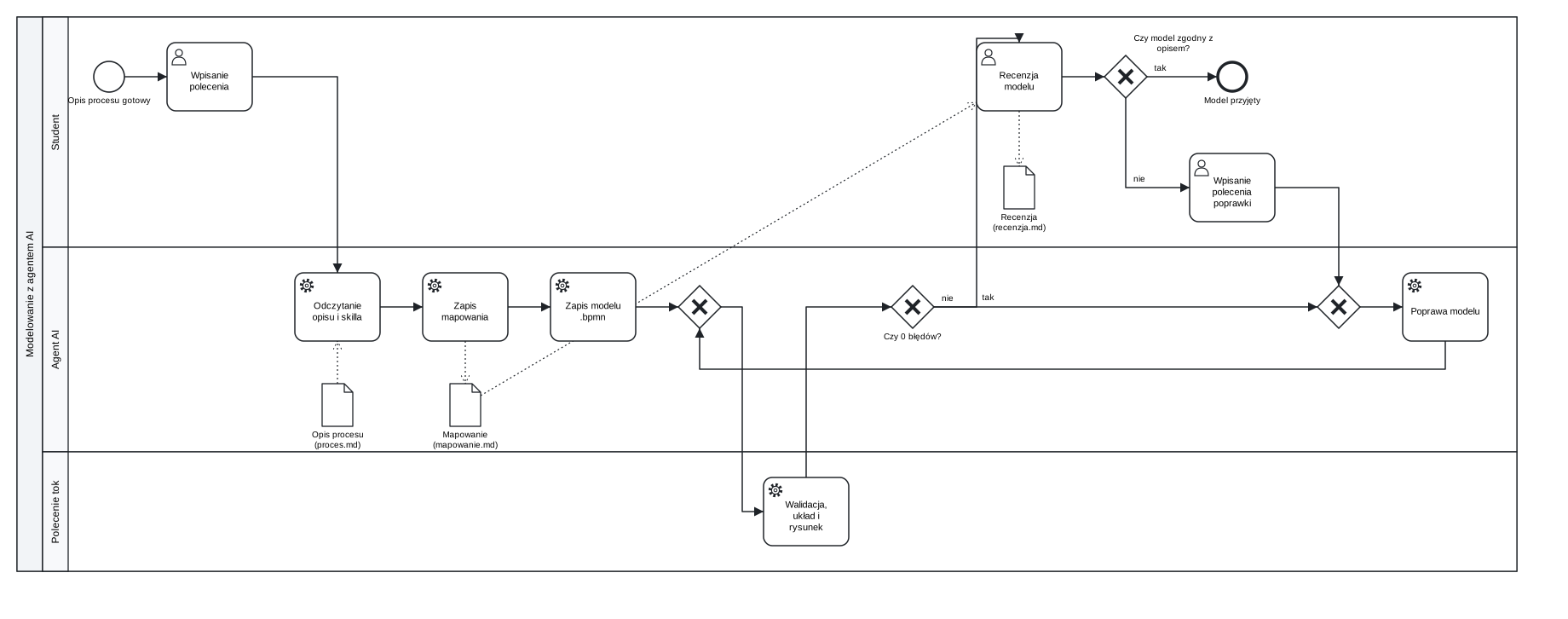
Rysunek 10.1: Praca z agentem nad modelem BPMN: agent odpowiada za semantykę, polecenie tok za mechanikę, a student za ocenę zgodności z opisem.
Pamiętaj o zasadzie, którą powtarzamy przez cały blok: 0 błędów walidatora nie oznacza dobrego modelu. Oznacza tylko, że model jest poprawny w notacji. Zadanie ręczne zamiast zadania użytkownika, zdarzenie przerywające zamiast nieprzerywającego, sygnał zamiast wiadomości: walidator nie zgłosi żadnej z tych pomyłek, bo każda z nich jest dozwolona w BPMN. To Ty musisz porównać model z opisem.
Skill: umiejętność, którą agent wczytuje na żądanie
Ogólny model językowy wie o BPMN tyle, ile przeczytał w internecie. Nie zna konwencji naszego kursu, nie wie, że numer kroku ma być na początku nazwy, i nie ma pod ręką naszego walidatora. Tę wiedzę dostarcza mu skill (umiejętność). Skill to zwykły folder z plikami:
.github/skills/bpmn-modelowanie/
  SKILL.md                 instrukcja: jak modelować, w jakiej kolejności, czego nie robić
  references/elementy.md   ściągawka: wskazówki w opisie → element BPMN, szablony XML, kody błędów
  references/szablon.bpmn  szkielet pliku z basenem, liniami i basenem zewnętrznym
Skill nie zawiera programu. Walidację, układ i rysunek SVG wykonuje polecenie tok, które instalujesz raz, przed zajęciami.
Plik SKILL.md zaczyna się od krótkiego nagłówka z dwoma wymaganymi polami:
---
name: bpmn-modelowanie
description: Modelowanie procesów w notacji BPMN 2.0 (OMG). Zamienia opis procesu,
  np. tabelę kroków z ćwiczenia, na poprawny plik .bpmn z diagramem SVG …
---
Agent na starcie zna tylko nazwy i opisy dostępnych skilli. Pełną treść skilla wczytuje dopiero wtedy, gdy polecenie pasuje do opisu, np. gdy prosisz o model BPMN. Dlatego opis (description) jest tak ważny: decyduje, czy agent w ogóle sięgnie po skill. Dzięki temu agent może mieć wiele skilli, a każdy zajmuje miejsce w jego „pamięci roboczej” tylko wtedy, gdy jest potrzebny.
Skill jest też dokumentacją wiedzy organizacji. To, co doświadczony analityk wie o modelowaniu („przepływ komunikatów tylko między basenami”, „bramka OR potrzebuje przepływu domyślnego”), zostaje zapisane w pliku, który może przeczytać zarówno agent, jak i nowy pracownik. Ten sam skill ma też część o modelach wykonywalnych dla Camunda 8. Wykorzystasz ją na spotkaniu 13.
AGENTS.md: stałe instrukcje dla agenta
Drugim sposobem przekazania agentowi wiedzy jest plik AGENTS.md w głównym katalogu folderu roboczego. Agent czyta go zawsze, na początku każdej sesji. Zapisuje się w nim zasady, które obowiązują niezależnie od zadania:
- w jakim języku odpowiadać;
- jakich skilli używać i w jakiej kolejności pracować;
- czego nie robić (np. nie wypełniać za studenta recenzji, nie instalować programów);
- jak dokumentować pracę (np. zapisywać polecenia w
prompty.md).
Różnica jest prosta: skill to wiedza o tym, jak wykonać określony rodzaj zadania, a AGENTS.md to zasady pracy w tym folderze. Pakiet bpmn-agent, z którego korzystamy, zawiera jedno i drugie.
Narzędzie: GitHub Copilot CLI
W kursie używamy GitHub Copilot CLI. Wybraliśmy je z trzech powodów: działa w Windows, macOS i Linuksie, czyta skille z folderu .github/skills/ i plik AGENTS.md, a każdy plan Copilot, także bezpłatny, obejmuje wersję CLI. Najważniejsze informacje o dostępie (stan na październik 2026):
| Plan | Dla kogo | Co warto wiedzieć |
|---|---|---|
| Copilot Free | każdy z kontem GitHub | obejmuje Copilot CLI; od 1 czerwca 2026 r. korzystanie rozlicza się w kredytach GitHub AI Credits, a plan bezpłatny ma ograniczony miesięczny przydział |
| Copilot Student | studenci zweryfikowani przez GitHub Education | bezpłatny; status studenta jest sprawdzany co miesiąc, a włączenie może potrwać kilka dni, więc złóż wniosek przed spotkaniem |
Aktualne warunki sprawdzisz na stronie planów Copilot. Przydział w planie bezpłatnym jest ograniczony, dlatego zadania w kursie zaprojektowano tak, żeby wystarczył jeden przebieg agenta. Kolejne poprawki możesz wprowadzić ręcznie w Camunda Modeler.
Ten sam pakiet działa również z innymi agentami w terminalu. Wiele z nich korzysta z pliku AGENTS.md: Codex CLI czyta go domyślnie, a Gemini CLI po wskazaniu go w ustawieniach. Skill wystarczy skopiować do folderu skilli danego narzędzia (sprawdź w jego dokumentacji, gdzie ten folder się znajduje). Polecenia w tej książce dotyczą Copilot CLI.
Instalacja krok po kroku
Przed zajęciami przygotuj konto i programy. Instalacja trwa około 15 minut.
Konto GitHub. Załóż je na github.com, jeśli go nie masz. Studenci mogą złożyć wniosek o bezpłatny plan Copilot Student przez GitHub Education.
Node.js 22 lub nowszy. Pobierz wersję LTS z nodejs.org. Sprawdź w terminalu:
node --version.Python 3.8 lub nowszy. Pobierz z python.org. W Windows zaznacz w instalatorze „Add python.exe to PATH”. Sprawdź:
python3 --version(macOS, Linux) albopy -3 --version(Windows).Polecenie
tok. Zainstaluj je w terminalu:pip install tok-lang(Windows:py -m pip install tok-lang). Sprawdź:tok --version. Oczekiwany wynik to numer wersji, np.tok 1.0.3. Jeśli terminal nie znajduje poleceniatok, uruchamiaj je jakopy -m tok …(Windows) albopython3 -m tok …(macOS, Linux); działa tak samo. Komunikaty po polsku daje opcja--lang pl, której używamy we wszystkich poleceniachtok checkw kursie.Windows: PowerShell 6 lub nowszy. Copilot CLI nie działa w starszym Windows PowerShell 5.1. Zainstaluj PowerShell 7 poleceniem
winget install Microsoft.PowerShelli uruchamiaj terminal jakopwsh.Copilot CLI. Wybierz jedno polecenie:
npm install -g @github/copilot          # każdy system z Node.js
winget install GitHub.Copilot           # Windows
brew install --cask copilot-cli         # macOS z Homebrew
Sprawdź instalację:
copilot --version.
Oficjalna instrukcja: Installing GitHub Copilot CLI (stan na październik 2026).
Na zajęciach pobierz pakiet i uruchom agenta:
Pobierz pakiet bpmn-agent (.zip)
Rozpakuj
bpmn-agent.zip. Powstanie folderbpmn-agent. Folder.githubw środku jest ukryty: w Eksploratorze Windows włącz „Pokaż → Ukryte elementy”, w Finderze macOS naciśnij Cmd+Shift+. (kropka).Otwórz terminal w folderze
bpmn-agent(cdi ścieżka do folderu).Sprawdź, czy polecenie
tokdziała w tym folderze:tok --versionOczekiwany wynik to numer wersji, np.
tok 1.0.3.Uruchom agenta poleceniem
copilot. Przy pierwszym uruchomieniu wpisz/logini zaloguj się kontem GitHub. Gdy program zapyta, czy ufasz plikom w tym folderze, potwierdź.Wpisz
/skills list. Na liście powinien byćbpmn-modelowanie. Jeśli go nie ma, wpisz/skills reload. Szczegóły skilla pokaże/skills info bpmn-modelowanie.Wpisz
/modeli sprawdź, który model językowy jest wybrany. Zanotuj jego nazwę. Wyniki różnych modeli mogą się różnić, a nazwę modelu podajesz w każdej pracy oddawanej z pomocą agenta.
Dokumentacja: skille w Copilot CLI i instrukcje w plikach AGENTS.md (stan na październik 2026).
Zgody: co agent może zrobić bez pytania
Agent pyta o zgodę, zanim zapisze plik albo uruchomi polecenie. Masz trzy odpowiedzi:
| Odpowiedź | Znaczenie | Kiedy jej używać |
|---|---|---|
| Yes | zgoda na tę jedną operację | domyślnie, gdy nie wiesz, co agent zamierza |
| Yes, and approve … for the rest of the running session | zgoda na ten rodzaj operacji do końca sesji | gdy agent wielokrotnie uruchamia tok check, tok bpmn i tok svg w folderze pakietu |
| No (klawisz Esc) | odmowa; możesz od razu napisać, co agent ma zrobić inaczej | gdy agent chce instalować programy, wychodzić poza folder albo pisać współrzędne ręcznie |
Czytaj, o co agent prosi. Agent pracuje na Twoim komputerze i z Twoimi uprawnieniami. Zgoda „na całą sesję” jest wygodna, ale udzielaj jej tylko na polecenia, które rozumiesz.
Ryzyka i nawyki weryfikacji
| Ryzyko | Jak wygląda w modelowaniu | Nawyk, który chroni |
|---|---|---|
| zmyślanie (hallucination) | agent „pamięta” element BPMN albo atrybut, którego nie ma w specyfikacji | walidacja poleceniem tok check, otwarcie pliku w Camunda Modeler |
| wiarygodny błąd | typ elementu pasuje do nazwy kroku, ale nie do opisu („Rozmowa” jako zadanie użytkownika, choć odbywa się twarzą w twarz) | recenzja krok po kroku ze słowami z opisu |
| ciche pominięcie | agent pomija krok, który trudno zamodelować | kontrola kompletności --steps-from proces.md (kody K02, K03) |
| nadmierne uprawnienia | agent instaluje pakiety, zmienia pliki poza folderem | czytanie próśb o zgodę, odpowiedź „No” |
| wyciek danych | do polecenia trafiają dane osobowe albo dokumenty wewnętrzne instytucji | tylko dane fikcyjne lub zanonimizowane |
| limit kredytów | agent przerywa pracę w połowie zadania | jedno przemyślane polecenie zamiast wielu prób |
Najprostszy nawyk jest zawsze ten sam: zanim przyjmiesz wynik, sprawdź go w innym narzędziu niż to, które go wytworzyło. Model z agenta otwierasz w Camunda Modeler, mapowanie porównujesz z opisem, a liczbę kroków z tabelą.
Zasady UJ i zasady tego kursu
Korzystanie ze sztucznej inteligencji w dydaktyce na UJ reguluje Zarządzenie nr 115 Rektora UJ z dnia 27 listopada 2025 r. w sprawie wykorzystywania w dydaktyce narzędzi opartych na sztucznej inteligencji. Przeczytaj je w całości. Najważniejsze dla nas postanowienia:
- § 2 jako przykład narzędzia wymienia wprost asystenta kodu GitHub Copilot.
- § 3 podaje zasady korzystania z SI: samodzielne i krytyczne myślenie, transparentność i oznaczanie, ochronę danych i prywatności, proporcjonalność oraz dostępność.
- § 4 stanowi, że zasady w danym przedmiocie określa prowadzący, w sylabusie i na pierwszych zajęciach.
- § 6 zobowiązuje studenta do stosowania się do tych zasad, korzystania z SI świadomie i odpowiedzialnie oraz do wyraźnego oznaczania fragmentów wygenerowanych przez SI (przypisem, komentarzem, adnotacją albo przez dołączenie polecenia, czyli promptu).
- § 7 przypomina o licencjach i prawie autorskim. Odpowiedzi SI nie mogą być cytowane jako źródło wiedzy naukowej. Przy narzędziach spoza UJ ryzyko ponosi użytkownik.
- § 8 przewiduje odpowiedzialność dyscyplinarną za korzystanie z SI wbrew tym zasadom, zwłaszcza za ukrycie jej użycia albo wprowadzanie w błąd co do autorstwa.
Na tej podstawie w kursie obowiązują następujące zasady:
- Agenta AI używasz w blokach C i D (spotkania 10–15) oraz w zadaniach Z3 i Z4. Na kolokwium i w zadaniach Z1 i Z2 modelujesz samodzielnie.
- Każda praca oddana z pomocą agenta zawiera trzy rzeczy: plik
mapowanie.mdz decyzjami agenta, plikprompty.mdze wszystkimi poleceniami wpisanymi w sesji (wraz z nazwą modelu z/model) oraz krótkie oświadczenie, które części pracy wygenerował agent, a które przygotowałeś sam. - Odpowiadasz za wynik. Ocena dotyczy przede wszystkim Twojej recenzji i uzasadnień. Błąd agenta, którego nie zauważyłeś, jest Twoim błędem.
- Żadnych danych osobowych prawdziwych osób w poleceniach i plikach przekazywanych agentowi. W projektach opisujesz role („Specjalista ds. szkoleń”), a nie konkretnych pracowników.
- Nie cytujesz agenta jako źródła wiedzy. Jeśli agent twierdzi coś o notacji, sprawdź to w specyfikacji BPMN albo w dodatku A.
Agent a rozwój zawodowy
Agent w terminalu nie zastępuje znajomości notacji. Przeciwnie: im lepiej znasz BPMN, tym szybciej zauważysz jego pomyłki i tym precyzyjniej sformułujesz polecenie poprawki. W instytucjach informacyjnych coraz częściej pojawia się nowa rola: osoba, która zna procesy organizacji, potrafi opisać je tak, żeby zrozumiał je i człowiek, i agent, a potem rzetelnie sprawdza wynik. Narzędzia będą się zmieniać szybciej niż ten kurs. Nawyk weryfikacji i umiejętność zapisywania wiedzy w skillach zostaną.
10.2 Wyzwanie
Polecenie: skonfiguruj własnego agenta w terminalu i wykonaj z nim pierwszy model BPMN na procesie rozgrzewkowym.
Dane wejściowe: pakiet bpmn-agent (link w części Nauka), w nim plik rozgrzewka.md z tabelą kroków wypożyczenia międzybibliotecznego ze spotkania 1 i gotowym poleceniem dla agenta.
Wymagania:
copilot --versionitok --versiondziałają w Twoim terminalu;/skills listpokazuje skillbpmn-modelowanie;- agent tworzy
mapowanie-rozgrzewka.md,rozgrzewka.bpmnirozgrzewka.svg; - sam uruchamiasz
tok check rozgrzewka.bpmn --steps --steps-from rozgrzewka.md --lang pli otrzymujesz 0 błędów; - otwierasz
rozgrzewka.bpmnw Camunda Modeler i porównujesz model z rysunkiem 1.1; - zakładasz plik
prompty.mdi wpisujesz do niego nazwę modelu oraz każde polecenie z sesji.
Praca: indywidualnie, z pomocą sąsiada przy instalacji. Kto skończy wcześniej, otwiera .github/skills/bpmn-modelowanie/SKILL.md i zapisuje w trzech zdaniach, które instrukcje skilla agent wykonał, a których nie.
Rezultat: działający agent ze skillem i model rozgrzewkowy z 0 błędów. Wyzwania nie oddajesz na Pegazie. Konfiguracja będzie potrzebna na spotkaniu 11.
Czas: 50 minut, w tym 25 minut na instalację i konfigurację.
Na co zwrócić uwagę
- Jeśli
copilotnie działa w Windows, sprawdź, czy terminal topwsh(PowerShell 7), a nie stary Windows PowerShell. - Gdy terminal nie znajduje polecenia
tok, napisz agentowi: „Uruchamiaj tok przezpy -m tok” (Windows) albo „Uruchamiaj tok przezpython3 -m tok” (macOS, Linux). - Porównaj nazwy elementów z tabelą: czy każda zaczyna się numerem kroku? Czy obie bramki rozdzielające mają pytanie w nazwie, a strzałki etykiety T/N?
- Jeśli agent zaczyna pisać współrzędne (
bpmndi) ręcznie, przerwij klawiszem Esc i przypomnij: „Nie pisz BPMNDI. Układ generujetok bpmn”. - Gdy agent poprosi o instalację czegokolwiek, odmów. Pakiet wymaga wyłącznie polecenia
tok, które już zainstalowałeś.
10.3 Pytania sprawdzające
- Z jakich trzech części składa się agent AI w terminalu? Która z nich odróżnia go od zwykłego czatu?
- Za co w naszym podziale pracy odpowiada agent, za co polecenie
tok, a za co Ty? - Czym różni się skill od pliku
AGENTS.md? Kiedy agent wczytuje każdy z nich? - Dlaczego pole
descriptionw plikuSKILL.mdma tak duże znaczenie? - Podaj przykład błędu w modelu, którego walidator nie wykryje. Jak go znajdziesz?
- Jakie trzy elementy musi zawierać praca oddana z pomocą agenta i z którego paragrafu Zarządzenia nr 115 wynika obowiązek oznaczania treści wygenerowanych przez SI?